بازگشت به سایت میل‌فاسایت میل‌فا

استفاده از وب‌میل

آموزش ارسال، دریافت و مدیریت ایمیل

🔗 دسترسی به وب‌میل

برای دسترسی به وب‌میل:

  1. از داخل داشبورد روی «وب‌میل» یا «صندوق ورودی» کلیک کنید
  2. با ایمیل و رمز عبور خود وارد شوید
📸 تصویر صفحه ورود وب‌میل

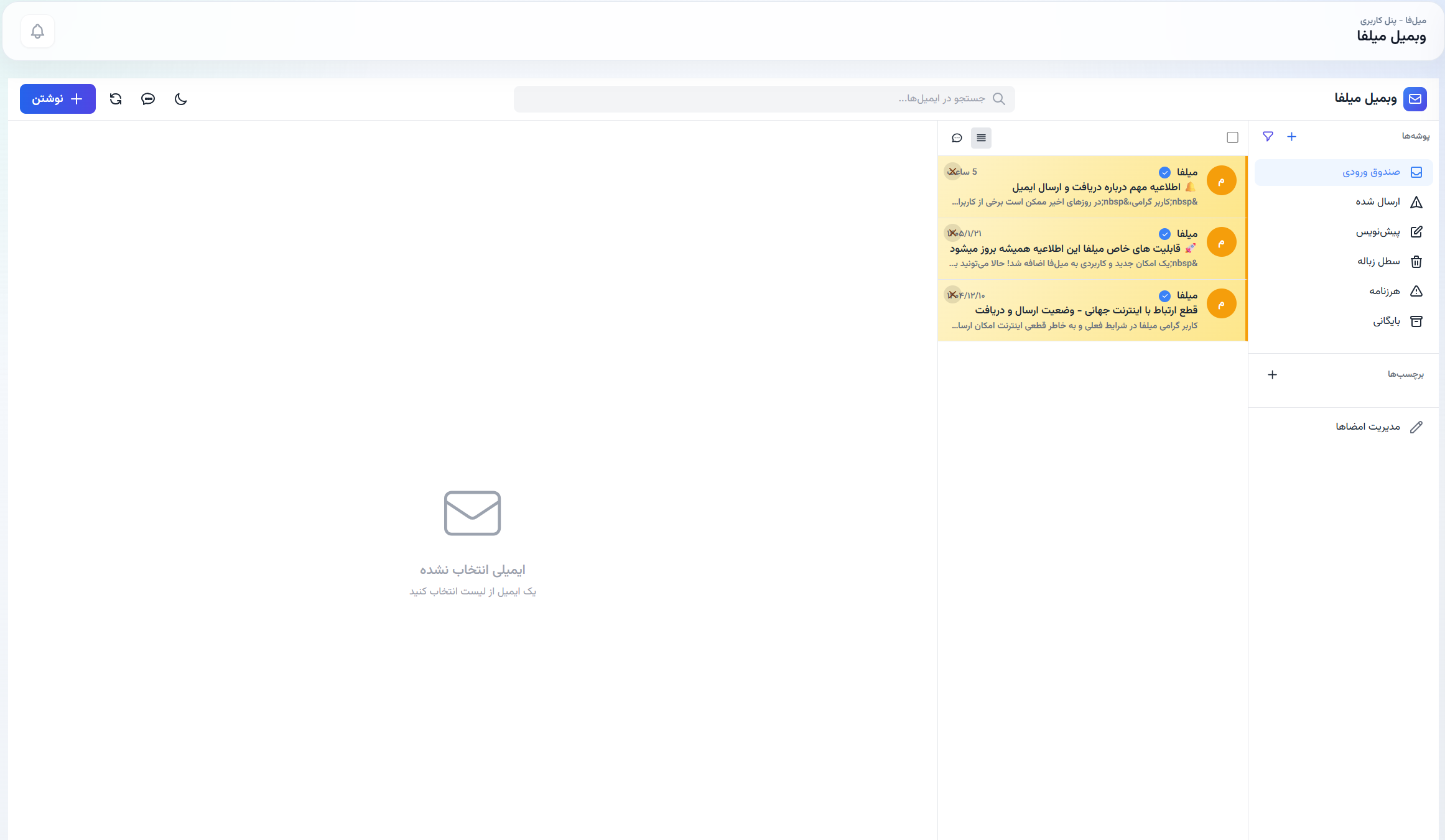
📱 نمای کلی رابط کاربری

صفحه وب‌میل شامل بخش‌های زیر است:

  • منوی سمت راست: پوشه‌ها (صندوق ورودی، ارسالی، پیش‌نویس...)
  • لیست ایمیل‌ها: فهرست ایمیل‌های پوشه فعلی
  • پنل خواندن: محتوای ایمیل انتخاب شده
  • نوار ابزار: دکمه‌های نوشتن، پاسخ، حذف...
📸 تصویر رابط کاربری وب‌میل

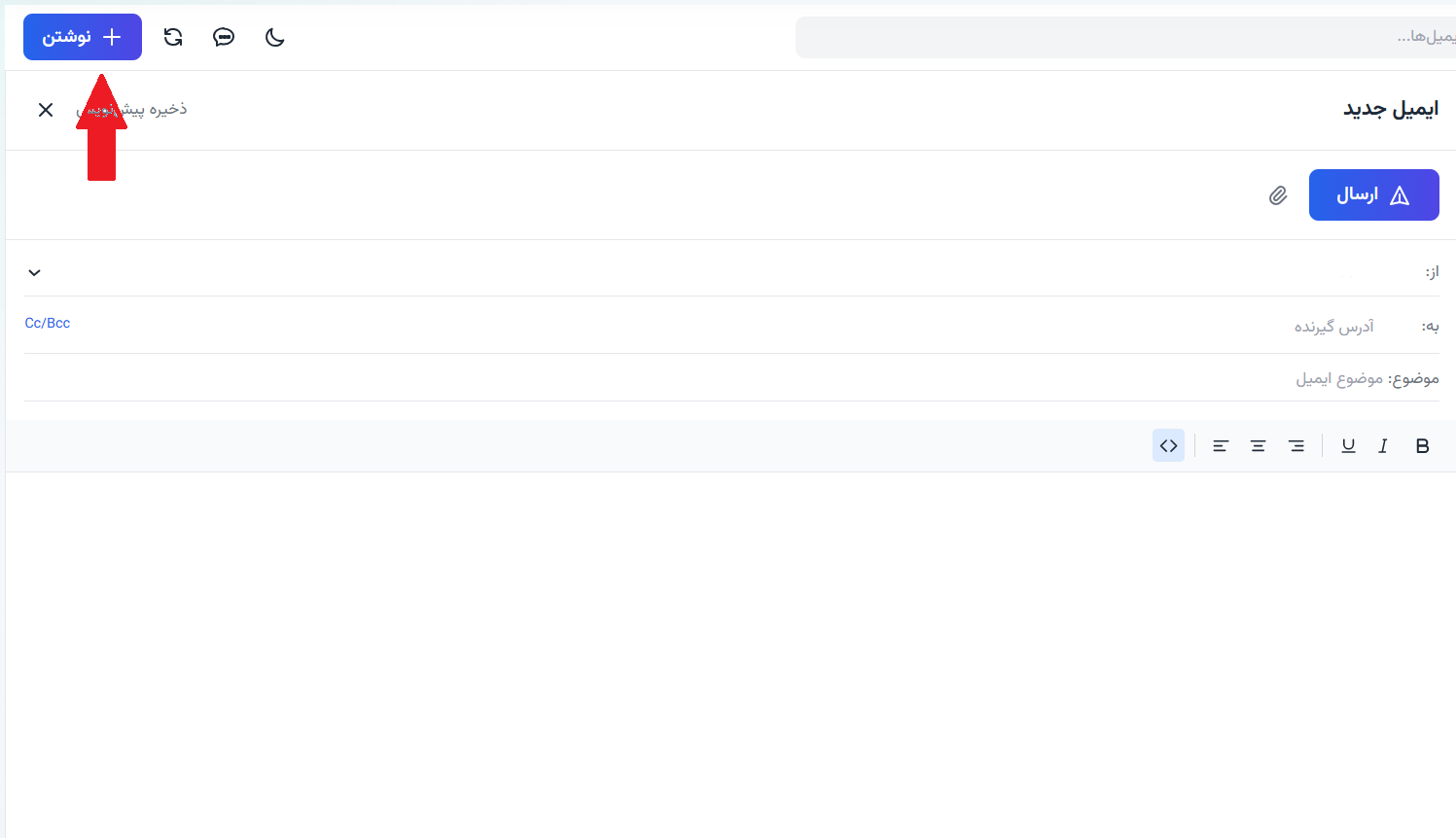
✍️ نوشتن ایمیل جدید

کلیک روی «نوشتن»

روی دکمه «نوشتن» یا «Compose» در نوار ابزار کلیک کنید.

وارد کردن گیرنده

  • To (به): ایمیل گیرنده اصلی
  • Cc: رونوشت (گیرندگان می‌بینند)
  • Bcc: رونوشت مخفی (گیرندگان نمی‌بینند)
💡
با تایپ نام، سیستم از دفترچه آدرس پیشنهاد می‌دهد.

نوشتن موضوع و متن

  • موضوع: عنوان کوتاه و واضح
  • متن: محتوای ایمیل (قالب‌بندی با ویرایشگر)

پیوست فایل (اختیاری)

روی آیکون گیره کلیک کنید و فایل را انتخاب کنید.
⚠️
حداکثر حجم پیوست: 90 مگابایت

ارسال

روی «ارسال» یا «Send» کلیک کنید. ایمیل به پوشه «ارسال شده» منتقل می‌شود.
📸 تصویر نوشتن ایمیل

📖 خواندن و پاسخ ایمیل

خواندن ایمیل

روی ایمیل در لیست کلیک کنید تا در پنل خواندن نمایش داده شود.

پاسخ دادن

  • پاسخ (Reply): پاسخ به فرستنده
  • پاسخ به همه (Reply All): پاسخ به فرستنده و تمام گیرندگان
  • ارسال مجدد (Forward): ارسال ایمیل به شخص دیگر

دانلود پیوست

روی نام فایل پیوست کلیک کنید یا «دانلود همه» را انتخاب کنید.

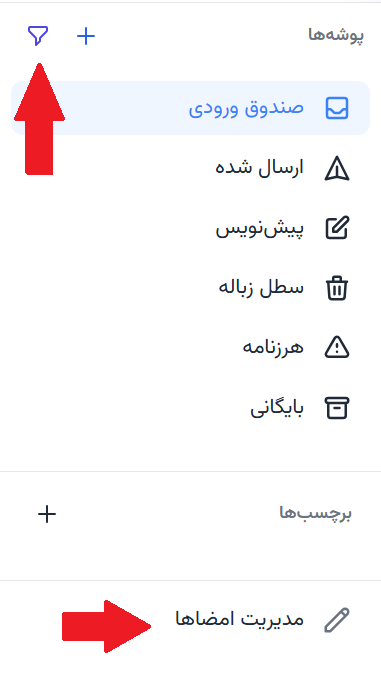
📁 مدیریت پوشه‌ها

پوشه‌های پیش‌فرض

  • صندوق ورودی (Inbox): ایمیل‌های دریافتی
  • پیش‌نویس (Drafts): ایمیل‌های ذخیره شده
  • ارسال شده (Sent): ایمیل‌های ارسالی
  • سطل زباله (Trash): ایمیل‌های حذف شده
  • هرزنامه (Spam/Junk): ایمیل‌های اسپم

ایجاد پوشه جدید

  1. راست کلیک روی «پوشه‌ها»
  2. «پوشه جدید» را انتخاب کنید
  3. نام پوشه را وارد کنید

انتقال ایمیل به پوشه

ایمیل را کشیده و روی پوشه مقصد رها کنید، یا راست کلیک و «انتقال به» را انتخاب کنید.

🔍 جستجو

برای پیدا کردن ایمیل:

  1. در کادر جستجو عبارت مورد نظر را تایپ کنید
  2. Enter بزنید
  3. نتایج نمایش داده می‌شود
💡
جستجوی پیشرفته:
• from:ali@ - از فرستنده خاص
• subject:گزارش - در موضوع
• has:attachment - دارای پیوست

⚙️ تنظیمات وب‌میل

در بخش تنظیمات وب‌میل می‌توانید:

  • امضا: متن پایین ایمیل‌ها
  • پاسخ خودکار: تنظیم پیام خارج از دفتر
  • فیلترها: قوانین خودکار برای سازماندهی
  • نمایش: تنظیمات ظاهری
📸 تصویر تنظیمات وب‌میل

📱 اتصال به موبایل

می‌توانید ایمیل میل‌فا را به اپلیکیشن‌های ایمیل موبایل متصل کنید:

تنظیمات IMAP:

  • سرور: mail.mailfa.com
  • پورت: 993 (SSL)
  • نام کاربری: آدرس ایمیل کامل

تنظیمات SMTP:

  • سرور: mail.mailfa.com
  • پورت: 587 (STARTTLS)
  • نام کاربری: آدرس ایمیل کامل
💡
نکات کاربردی:
  • با Ctrl+Enter ایمیل را سریع ارسال کنید
  • ایمیل‌های مهم را ستاره‌دار کنید
  • از فیلترها برای سازماندهی خودکار استفاده کنید
  • به صورت دوره‌ای پوشه Spam را بررسی کنید