بازگشت به سایت میل‌فاسایت میل‌فا

آموزش ساخت ایمیل

در کمتر از ۵ دقیقه ایمیل خود را بسازید

مقدمه

میل‌فا دو نوع ایمیل ارائه می‌دهد که هر کدام برای نیاز متفاوتی مناسب هستند:

👤
ایمیل شخصی:
با دامنه mailfa.com (مثال: ali@mailfa.com)
مناسب برای استفاده شخصی و روزمره
🏢
ایمیل سازمانی:
با دامنه اختصاصی شما (مثال: info@yourcompany.ir)
مناسب برای کسب‌وکارها و سازمان‌ها

ساخت ایمیل شخصی

ورود به صفحه ساخت ایمیل

به آدرس mailfa.com/email/create بروید یا از صفحه اصلی روی دکمه «ساخت ایمیل» کلیک کنید.
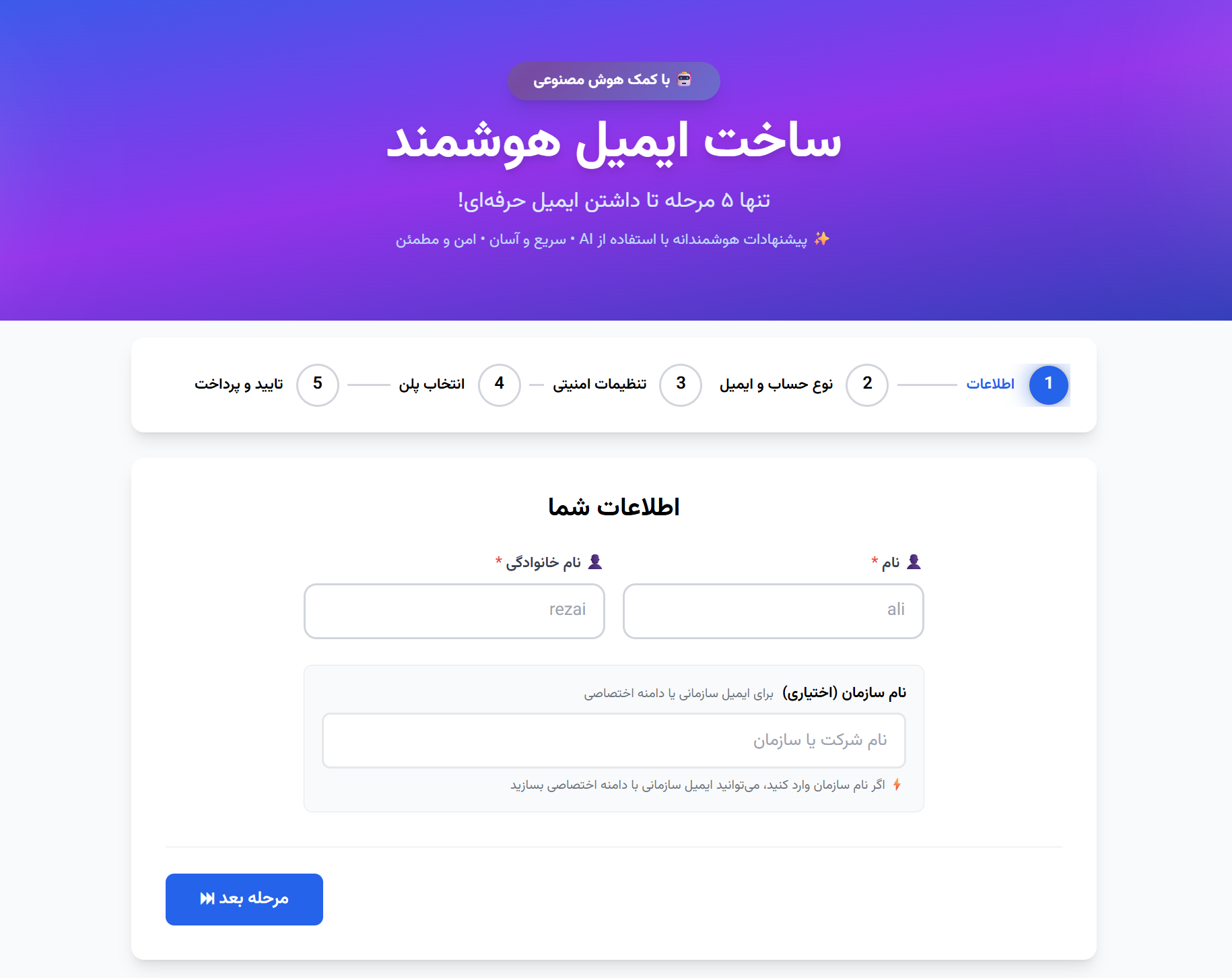
تصویر صفحه ساخت ایمیل

انتخاب نوع حساب «شخصی»

در صفحه باز شده، گزینه «شخصی» را انتخاب کنید. این گزینه برای ایجاد ایمیل با دامنه mailfa.com است.
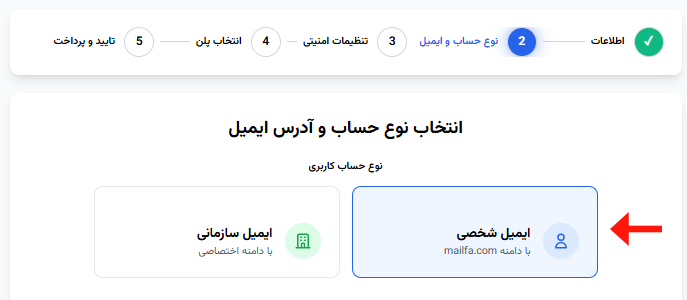
📸 تصویر انتخاب نوع حساب شخصی

انتخاب آدرس ایمیل

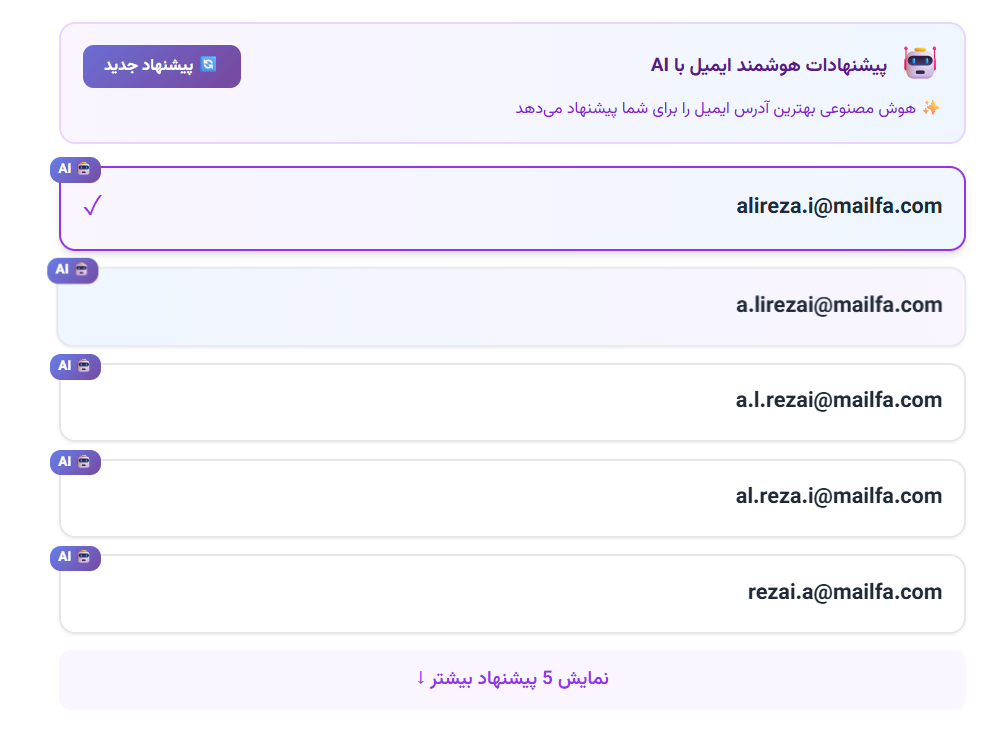
آدرس ایمیل دلخواه خود را وارد کنید (قسمت قبل از @). سیستم به صورت خودکار در دسترس بودن آدرس را بررسی می‌کند.

💡
نکته: سیستم پیشنهاداتی بر اساس نام شما ارائه می‌دهد. می‌توانید از این پیشنهادات استفاده کنید یا آدرس دلخواه خود را وارد کنید.
📸 تصویر انتخاب آدرس ایمیل

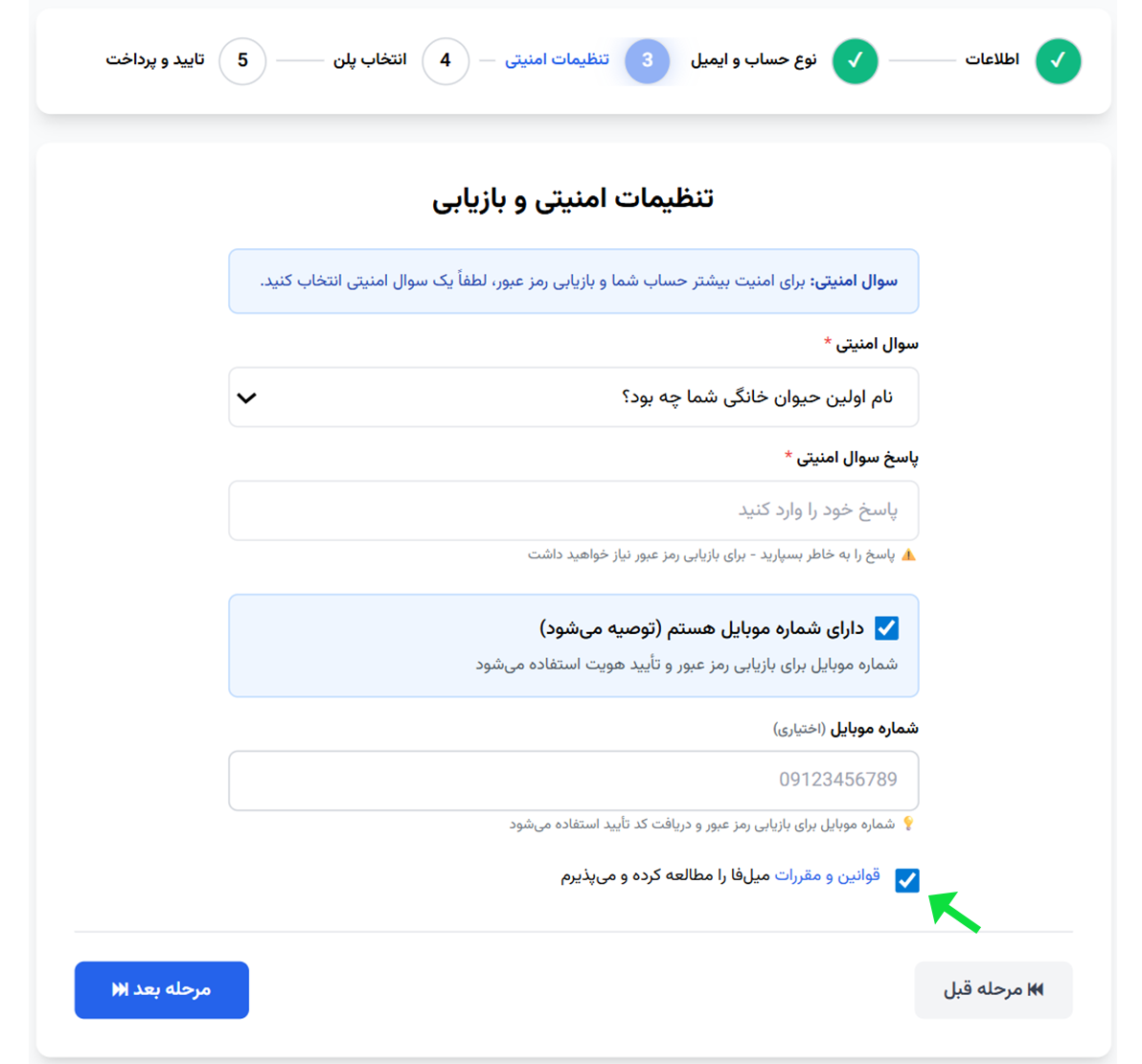
وارد کردن اطلاعات شخصی

اطلاعات زیر را وارد کنید:

  • نام و نام خانوادگی
  • شماره موبایل (برای بازیابی رمز عبور)
  • رمز عبور (حداقل ۸ کاراکتر)
  • سوال امنیتی و پاسخ آن
⚠️
مهم: رمز عبور قوی انتخاب کنید. ترکیبی از حروف بزرگ، کوچک، اعداد و علائم استفاده کنید.
📸 تصویر فرم اطلاعات شخصی

انتخاب پلن

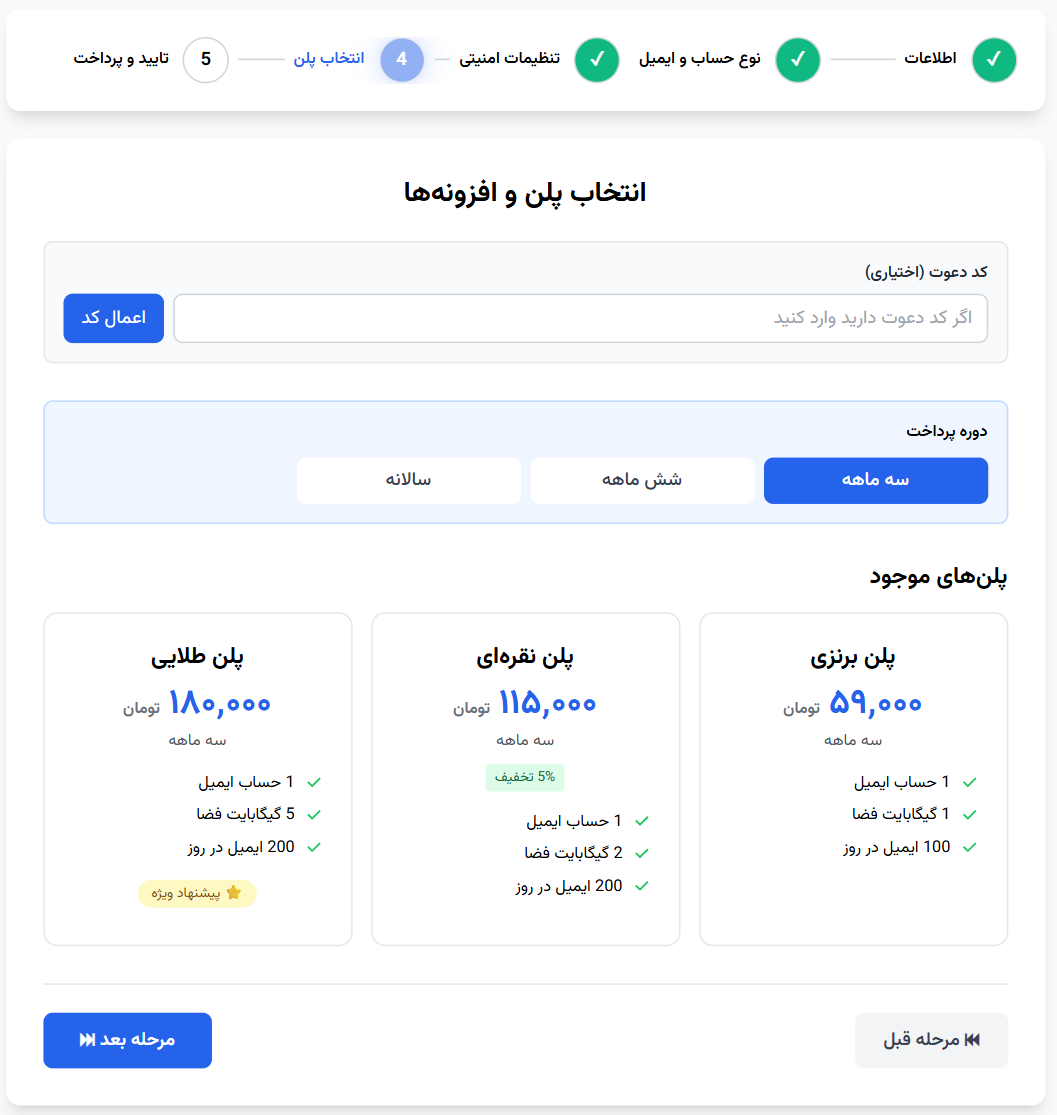
پلن مورد نظر خود را انتخاب کنید. هر پلن امکانات و فضای ذخیره‌سازی متفاوتی دارد.

همچنین دوره زمانی پرداخت (ماهانه، سه‌ماهه، شش‌ماهه یا سالانه) را انتخاب کنید. دوره‌های طولانی‌تر تخفیف بیشتری دارند.

📸 تصویر انتخاب پلن

بررسی و پرداخت

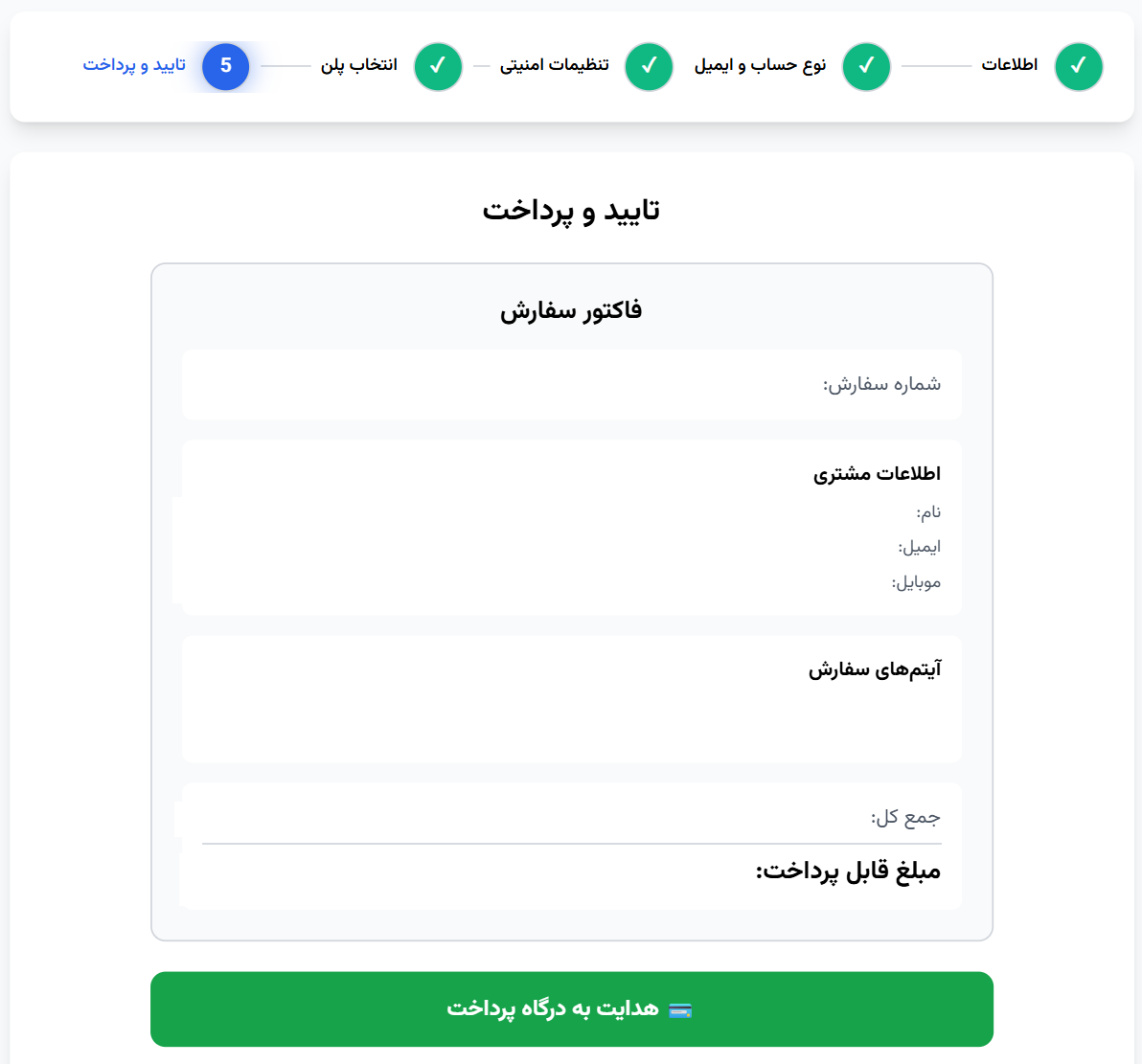
خلاصه سفارش خود را بررسی کنید و در صورت داشتن کد تخفیف، آن را وارد کنید. سپس روی «پرداخت» کلیک کنید.

به درگاه پرداخت امن بانکی منتقل می‌شوید. پس از پرداخت موفق، به صفحه تأیید برمی‌گردید.

📸 تصویر صفحه پرداخت

فعال‌سازی و ورود

تبریک! ایمیل شما ساخته شد. اطلاعات ورود به شما نمایش داده می‌شود و همچنین پیامک می‌شود.

⚠️
مهم: اطلاعات ورود (ایمیل و رمز عبور) را در جای امنی ذخیره کنید. این اطلاعات فقط یکبار نمایش داده می‌شود.

اکنون می‌توانید با کلیک روی «ورود به داشبورد» وارد حساب کاربری خود شوید.
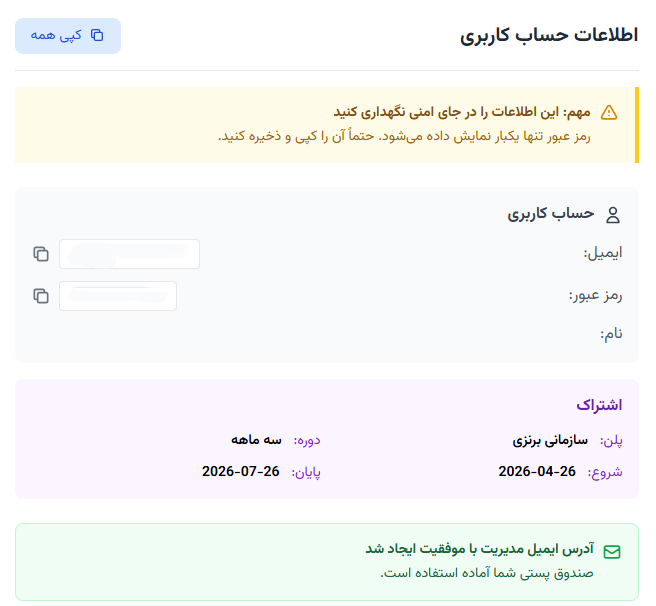
📸 تصویر صفحه موفقیت

ساخت ایمیل سازمانی

ℹ️
برای ایمیل سازمانی به یک دامنه اینترنتی نیاز دارید. می‌توانید دامنه جدید خریداری کنید یا دامنه موجود خود را متصل کنید.

ورود به صفحه ساخت ایمیل

به آدرس mailfa.com/email/create بروید یا از صفحه اصلی روی دکمه «ساخت ایمیل» کلیک کنید.
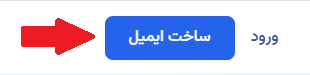
📸 تصویر صفحه ساخت ایمیل

انتخاب نوع حساب «سازمانی»

گزینه «سازمانی» را انتخاب کنید. این گزینه برای شرکت‌ها، سازمان‌ها و کسب‌وکارهایی است که می‌خواهند ایمیل با دامنه اختصاصی داشته باشند.
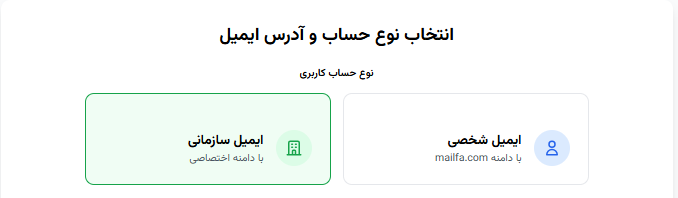
📸 تصویر انتخاب نوع حساب سازمانی

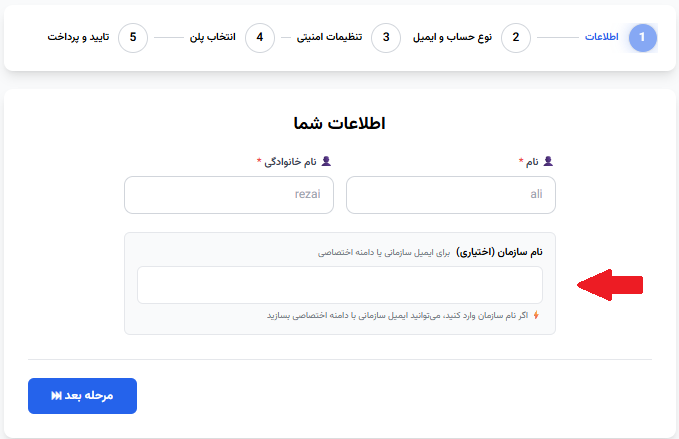
وارد کردن نام سازمان

نام شرکت یا سازمان خود را وارد کنید. این نام در پنل مدیریت نمایش داده می‌شود.

📸 تصویر وارد کردن نام سازمان

تنظیم دامنه

دو گزینه برای دامنه دارید:

گزینه ۱: ثبت دامنه جدید

اگر دامنه ندارید، می‌توانید مستقیماً از میل‌فا دامنه خریداری کنید. سیستم بر اساس نام سازمان پیشنهاداتی ارائه می‌دهد.

گزینه ۲: استفاده از دامنه موجود

اگر دامنه دارید، آن را وارد کنید. بعداً باید تنظیمات DNS را انجام دهید.
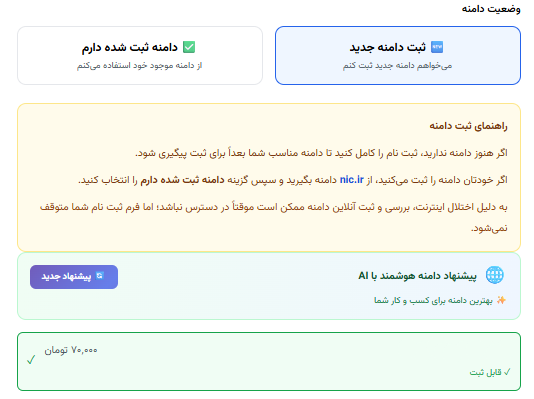
📸 تصویر تنظیم دامنه

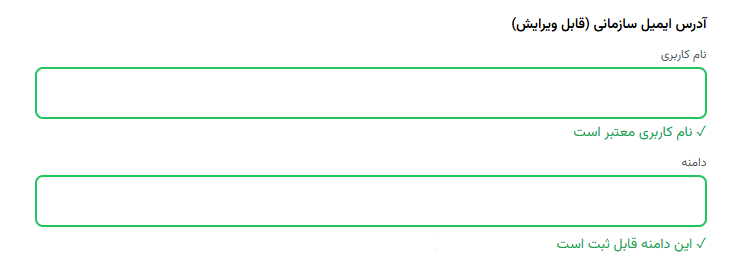
انتخاب آدرس ایمیل مدیر

آدرس ایمیل مدیر سازمان را انتخاب کنید. این ایمیل برای ورود به پنل مدیریت استفاده می‌شود.

معمولاً آدرس‌هایی مانند admin@, info@ یا مدیرعامل@ پیشنهاد می‌شود.

📸 تصویر انتخاب ایمیل مدیر

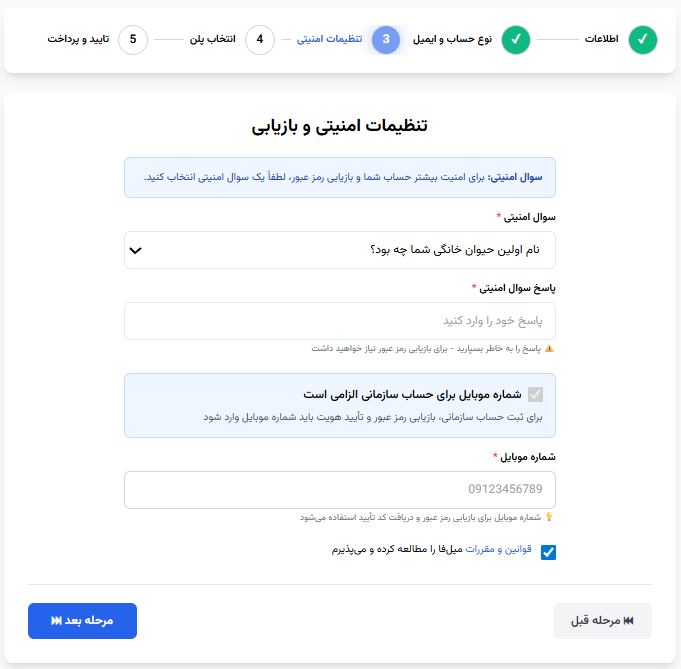
وارد کردن اطلاعات مدیر

اطلاعات مدیر سازمان را وارد کنید:

  • نام و نام خانوادگی
  • شماره موبایل
  • رمز عبور
  • سوال امنیتی
📸 تصویر اطلاعات مدیر

انتخاب پلن سازمانی

پلن سازمانی مناسب خود را انتخاب کنید. به موارد زیر توجه کنید:
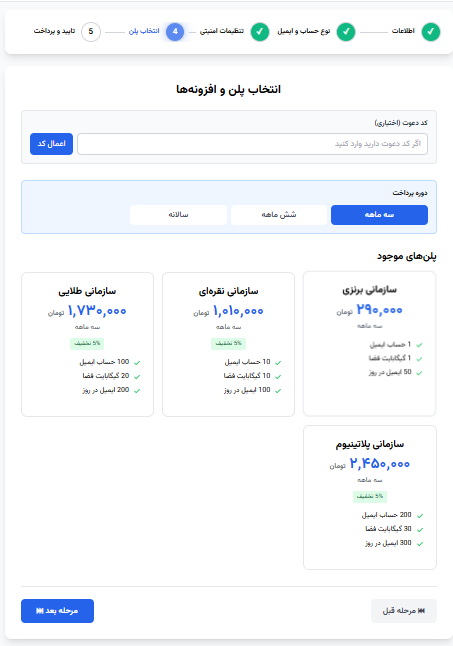
  • تعداد صندوق پستی مجاز
  • فضای ذخیره‌سازی کل
  • امکانات اضافی (فضای ابری، تقویم مشترک و...)
📸 تصویر پلن‌های سازمانی

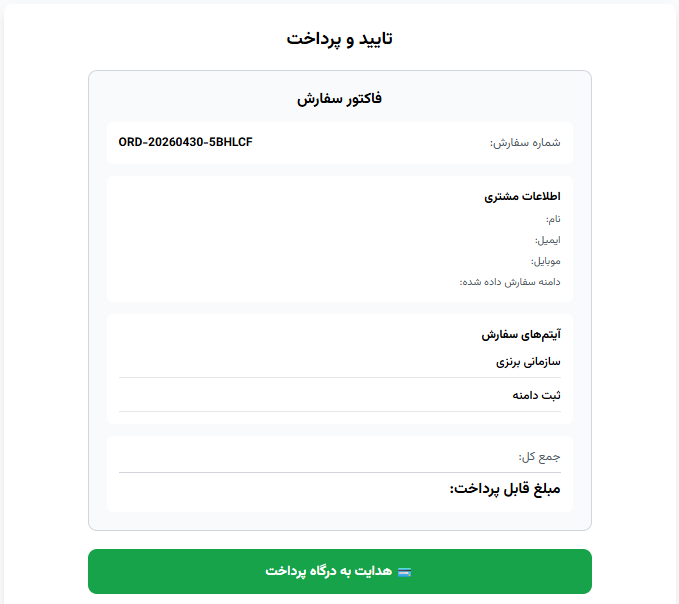
پرداخت

خلاصه سفارش را بررسی کنید. هزینه شامل پلن سازمانی و در صورت خرید دامنه جدید، هزینه دامنه نیز می‌شود.

پس از پرداخت موفق، حساب سازمانی شما فعال می‌شود.

📸 تصویر پرداخت سازمانی

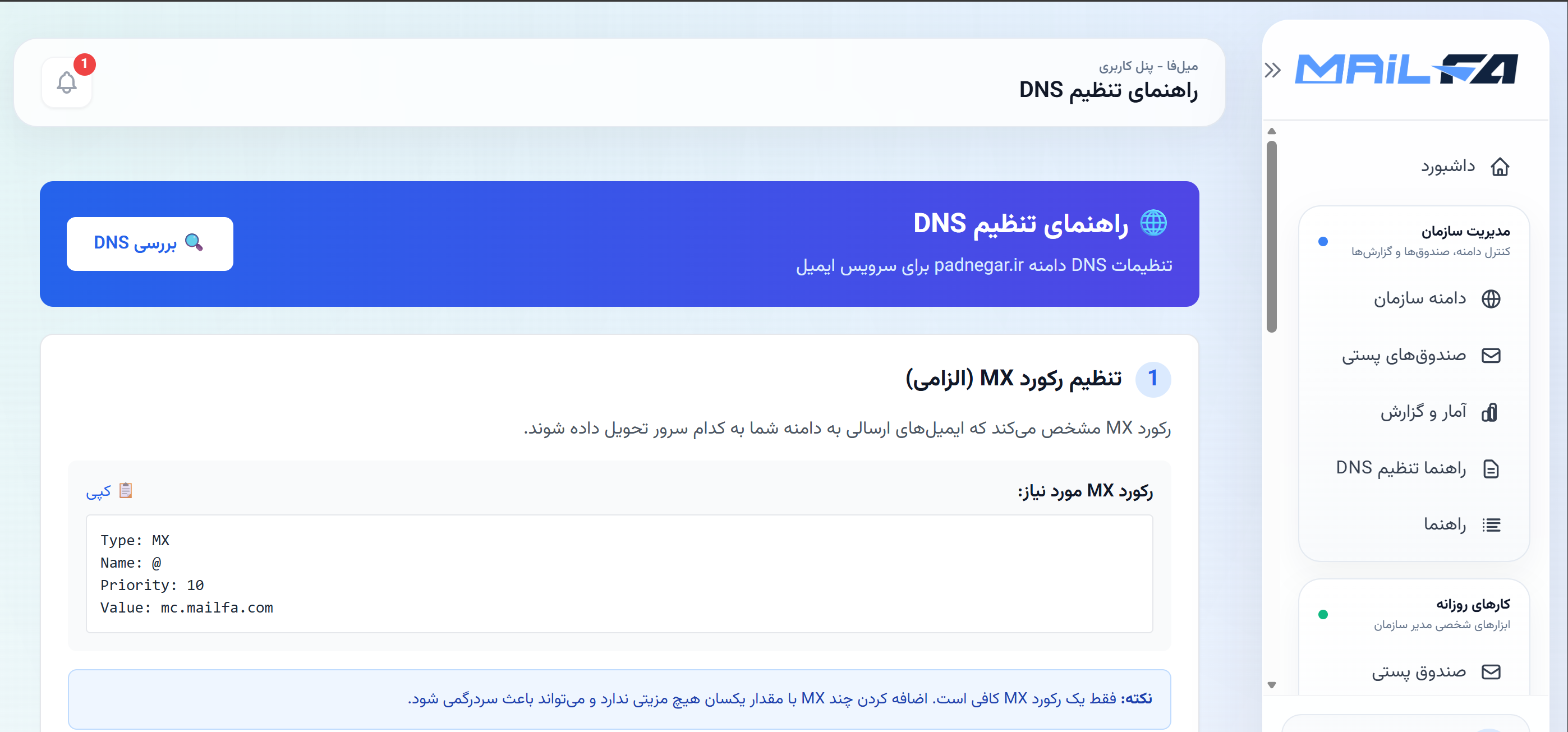
تنظیم DNS (برای دامنه موجود)

اگر از دامنه موجود خود استفاده کرده‌اید، باید تنظیمات DNS را انجام دهید:

  1. وارد پنل مدیریت دامنه خود شوید
  2. رکوردهای MX را به mail.mailfa.com تنظیم کنید
  3. رکورد TXT تأیید مالکیت را اضافه کنید
  4. در داشبورد میل‌فا روی «تأیید دامنه» کلیک کنید
ℹ️
اعمال تنظیمات DNS معمولاً بین ۲۴ تا ۴۸ ساعت طول می‌کشد.
📸 تصویر تنظیمات DNS

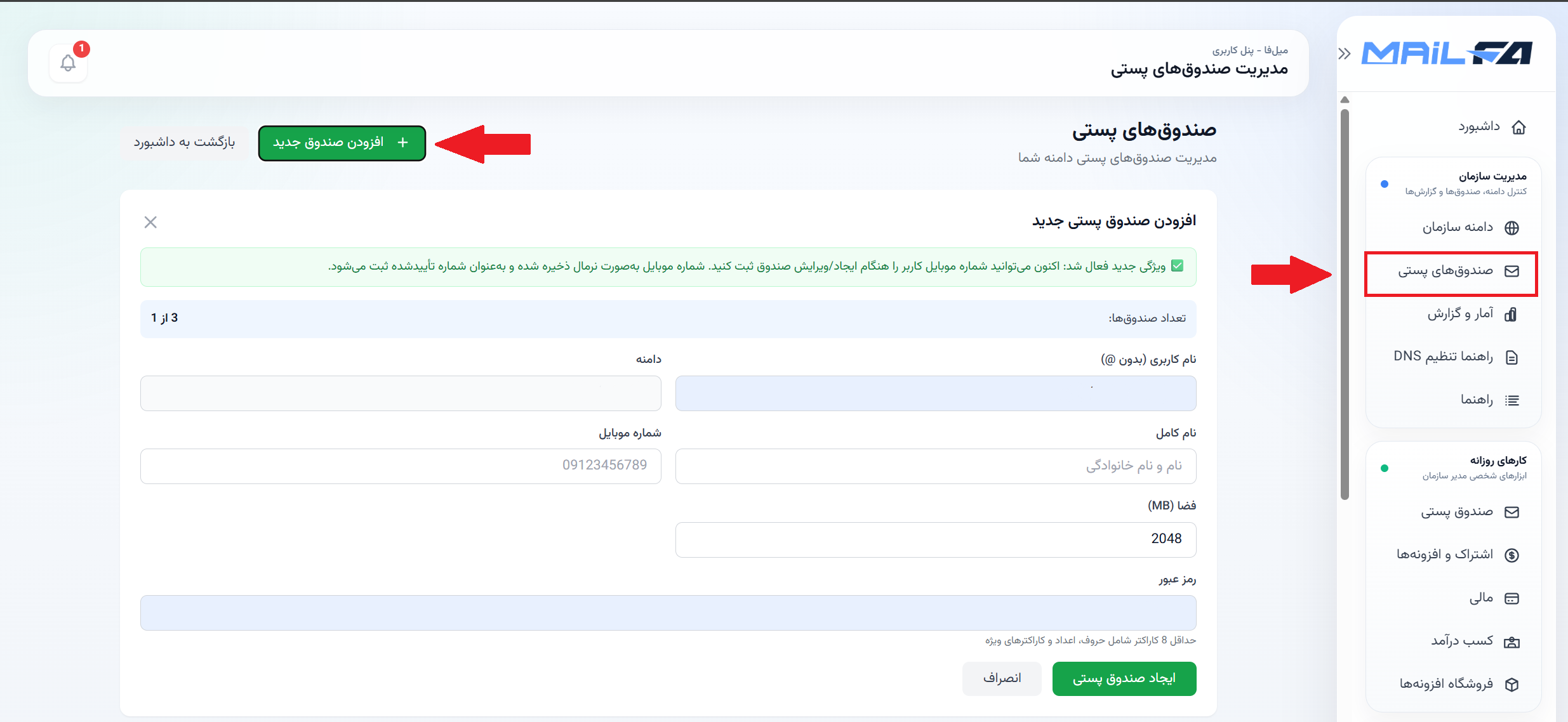
ایجاد ایمیل برای کارکنان

پس از فعال‌سازی دامنه، از داشبورد سازمانی می‌توانید برای کارکنان خود ایمیل بسازید:

  1. وارد داشبورد شوید
  2. به بخش «صندوق‌های پستی» بروید
  3. روی «ایجاد صندوق جدید» کلیک کنید
  4. اطلاعات کاربر را وارد کنید
مشاهده راهنمای کامل داشبورد سازمانی
📸 تصویر ایجاد ایمیل کارکنان

نکات مهم

✅ نکات انتخاب آدرس ایمیل

  • آدرس کوتاه و به‌یادماندنی انتخاب کنید
  • از اعداد و علائم پرهیز کنید (مگر ضروری باشد)
  • آدرس حرفه‌ای انتخاب کنید (مخصوصاً برای کار)
  • قبل از نهایی کردن، چند بار آدرس را بخوانید

🔐 نکات امنیتی

  • رمز عبور حداقل ۱۲ کاراکتری انتخاب کنید
  • از ترکیب حروف، اعداد و علائم استفاده کنید
  • شماره موبایل خود را تأیید کنید
  • پاسخ سوال امنیتی را فراموش نکنید
  • احراز هویت دو مرحله‌ای را فعال کنید
⚠️
توجه: پس از ساخت ایمیل، امکان تغییر آدرس ایمیل وجود ندارد. لطفاً قبل از نهایی کردن، آدرس انتخابی را با دقت بررسی کنید.

راهنماهای مرتبط